
 مهند الخولي
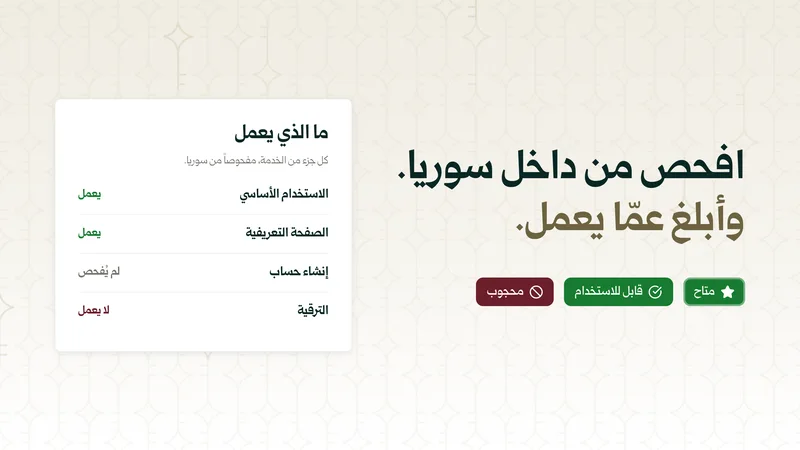
لكل خدمة على «سوريا بدون قيود» قائمةٌ اسمها «ما الذي يعمل»، تقسّم الخدمة إلى أجزاء، مثل إنشاء الحساب وتسجيل الدخول والدفع، وتبيّن حال كل جزء من داخل سوريا. دورك أن تجرّب هذه الأجزاء بنفسك وتبلّغنا بما رأيت، فيراجع أحد المتطوعين بلاغك ثم يحدّث القائمة. وعلى هذه النتائج نعتمد حين نطالب الشركات بفتح خدماتها للسوريين.
قبل أن تبدأ
- كن داخل سوريا.
- أوقف الـ VPN، وأيّ تطبيق آخر يغيّر موقعك، مثل تطبيقات البروكسي أو تطبيق 1.1.1.1.
- اعرف كيف تلتقط صورة للشاشة:
| الجهاز | الطريقة |
|---|---|
| ويندوز | Win + Shift + S |
| ماك | Cmd + Shift + 4 |
| أندرويد | زر التشغيل + زر خفض الصوت |
| آيفون | الزر الجانبي + زر رفع الصوت |
أخفِ بياناتك الشخصية. قبل رفع أي لقطة شاشة، اطمس أو اقصص كل ما يدلّ عليك: اسمك، وبريدك الإلكتروني، ورقم هاتفك، وصورتك الشخصية، وعنوانك، ورقم بطاقتك. ولا تكتبها في ملاحظاتك أيضاً، فنحن لا نحتاج إليها لنتأكد من الفحص.
الخطوة 1: اختر خدمة
افتح unblocksyria.com/ar/services?needs_retesting=true. هذه خدماتٌ مضى وقت طويل على آخر فحص لها، أو لم تُفحص قطّ، فهي أحوج ما تكون إلى فحص جديد.
- فلتر «تحتاج إعادة فحص» مفعَّل.
- ابدأ بأول خدمة واضغط «عرض».
الخطوة 2: اطّلع على ما نعرفه عن الخدمة
- حالة الخدمة مبنيّة على القائمة التي تحتها:
- متاح: كل أجزاء القائمة تعمل.
- قابل للاستخدام: الاستخدام الأساسي يعمل، وجزء آخر لا يعمل أو لم يُفحص بعد.
- محجوب: الاستخدام الأساسي لا يعمل.
- غير معروف: لم يفحص أحدٌ الاستخدام الأساسي بعد.
- «لم يُفحص» تعني أن أحداً لم يجرّب هذا الجزء بعد، فابدأ به.
- «سجل الفحوصات» يعرض الفحوصات السابقة ولقطات الشاشة المرفقة بها.
- «أبلغ عن تغيير» يفتح النموذج الذي ستملؤه.
والفحوصات السابقة تدلّك على ما تبحث عنه:
- اضغط «سجل الفحوصات» تحت أي جزء لتظهر فحوصاته السابقة.
- لكل فحص نتيجته وتاريخه.
- اضغط أيقونة الصورة لترى لقطة الشاشة التي أرفقها صاحب الفحص.
- في الملاحظة وصفٌ دقيق لما رآه.
الخطوة 3: جرّب كل جزء على حدة
افتح موقع الخدمة أو تطبيقها، وجرّب أجزاء القائمة واحداً واحداً. وإن كان للخدمة موقع وتطبيق معاً، فافحص ما تستخدمه واذكره في ملاحظتك، وافحص الاثنين إن استطعت.
التقط صورة للشاشة لحظةَ ينجح الجزء أو يفشل.
| الجزء | ماذا تجرّب | يُعدّ «لا يعمل» إذا |
|---|---|---|
| الاستخدام الأساسي | الشيء الذي وُجدت الخدمة من أجله. في Google Gemini مثلاً: أن تطرح سؤالاً وتحصل على جواب. | رفضت الخدمة طلبك، أو ظهر خطأ، أو رسالة بأنها غير متاحة في بلدك |
| الصفحة التعريفية | فتح الصفحة الرئيسية للموقع | لم تُفتح، أو ظهرت مكانها صفحة حظر |
| إنشاء حساب | إنشاء حساب جديد | رُفض طلبك، أو لم تجد سوريا في قائمة البلدان |
| تسجيل الدخول | الدخول إلى حساب موجود | رُفض الدخول |
| رموز التحقق لمرة واحدة (OTP) | استلام رمز تحقق برسالة نصية أو بالبريد الإلكتروني | لم يصل الرمز، أو رُفض الرقم السوري |
| الدفع | دفع ثمن شيء ما | رُفضت البطاقة أو البلد |
| الترقية | الانتقال إلى خطة مدفوعة | ظهر أن حسابك غير مؤهّل |
| التنزيلات | تنزيل التطبيق أو أحد الملفات | مُنع التنزيل أو رُفض |
وبقية الأجزاء تُفحص بالطريقة نفسها: جرّب، ثم دوّن ما حدث.
لست مضطراً إلى دفع أي مبلغ. فكثيراً ما يظهر الرفض قبل الدفع، كأن تغيب سوريا عن قائمة البلدان، وهذا وحده يكفي للإبلاغ. وإن لم تستطع الوصول إلى هذه المرحلة مجاناً، فاترك الجزء على «لم يُفحص».
حالات تحتاج إلى انتباه
- فُتحت الصفحة لكنها تقول إن الخدمة غير متاحة في بلدك؟ الصفحة التعريفية تعمل، والاستخدام الأساسي لا يعمل.
09-example-country-notice.png
- لم يُفتح الموقع أصلاً؟ جرّب تطبيق الخدمة وأبلغ عمّا جرى فيه. وإن لم يكن لها تطبيق، فحدّد «لا يعمل» للصفحة التعريفية وللاستخدام الأساسي معاً.
10-example-block-page.png
- استطعت تسجيل الدخول لكن الخدمة لا تتيح لك استخدامها؟ تسجيل الدخول يعمل، والاستخدام الأساسي لا يعمل.
- لم تجرّب الجزء؟ اتركه على «لم يُفحص»، فذلك لا يمحو ما وجده غيرك.
لقطة الشاشة الجيدة تُظهر نص الرسالة كما هو، والمكان الذي ظهرت فيه:
07-example-good-screenshot.jpg
الخطوة 4: املأ البلاغ
اضغط «أبلغ عن تغيير» في صفحة الخدمة. يُفتح النموذج وفيه ما نعرفه مسبقاً عن كل جزء، فلا تغيّر إلا الأجزاء التي جرّبتها.
- تأكّد أن الـ VPN متوقف.
- هذه الأجزاء تُظهر ما نعرفه من قبل، فاتركها كما هي ما لم تجرّبها.
- اضغط «يعمل» أو «لا يعمل» لكل جزء جرّبته، فيظهر تحته مربع للملاحظة ولقطة الشاشة.
- اترك «لم يُفحص» على كل جزء لم تجرّبه.
النتيجة لم تتغير؟ اضغط الخيار المحدّد أصلاً، ثم أضف لقطة الشاشة. فالبلاغ لا يشمل إلا الأجزاء التي تضغط عليها، وبهذا تؤكد أن النتيجة ما زالت صحيحة اليوم.
ولكل جزء لا يعمل، اكتب ما حدث:
- اضغط «لا يعمل».
- اكتب ما فعلته، وانسخ الرسالة التي ظهرت لك حرفياً.
- ارفع لقطة الشاشة.
لا تكتفِ بعبارة «لا يعمل»، بل اكتب مثلاً: «على حاسوب محمول، ضغطت على زر الترقية فظهرت هذه الرسالة: This account isn't eligible for Google AI plans».
جرّبت جزءاً غير موجود في القائمة؟
- اختره من «أضف جزءاً جرّبته»، فيُضاف إلى القائمة وتحدّد حاله كبقية الأجزاء.
- لم تجد ما يناسبه؟ اختر «شيء آخر» واشرح في الملاحظة ما جرّبته.
الخطوة 5: أرسل البلاغ
- «بريدك الإلكتروني» اختياري، ولا يُعرض أبداً.
- «ملاحظة عامة»: نوع الاتصال (سيريتل، MTN، ADSL أو Wi-Fi)، وجهازك، وهل استخدمت التطبيق أم الموقع، وتاريخ الفحص.
- حدّد مربع «التحقق من أنك إنسان».
- اضغط «إرسال البلاغ».
أما مربع «لقطات شاشة» فوق خانة التحقق، فهو لما يتعلق بأكثر من جزء.
بعد الإرسال تظهر لك هذه الرسالة: «شكراً لك. يراجع متطوع كل بلاغ قبل أن يغيّر السجل.» لن تتغير صفحة الخدمة فوراً، ولا حاجة إلى إعادة الإرسال.
أسئلة سريعة
فحصتُ والـ VPN يعمل. لا ترسل النتيجة. أوقفه وأعد الفحص.
الخدمة تعمل على Wi-Fi ولا تعمل على 4G. أبلغ عن الحالتين، واذكر في الملاحظة أيّ نتيجة ظهرت على أيّ اتصال.
الخدمة تعمل في التطبيق ولا تعمل على الموقع. أبلغ عمّا جرى في كلٍّ منهما، واذكر ذلك في الملاحظة.
ظهرت لي رسالة «حدّد واحدة على الأقل بأنها تعمل أو لا تعمل.» لم تضغط على أي جزء بعد. اضغط «يعمل» أو «لا يعمل» على جزء واحد على الأقل مما جرّبته.